Hogyan kell képernyőképet készíteni?
A digitális világban nap mint nap számos információval találkozunk, amelyek megőrzésére, megosztására vagy bizonyítására gyakran szükség lehet. Az egyik legegyszerűbb és leghatékonyabb módja ennek a képernyőkép, vagyis screenshot készítése. Legyen szó egy hibakódról, amelyet a technikai támogatásnak akarunk elküldeni, egy érdekes cikkről, amelyet meg szeretnénk osztani barátainkkal, vagy egy sikeres játékpillanatról, amit meg akarunk örökíteni, a képernyőkép minden helyzetben hasznos eszköz. Sokan azonban nem tudják pontosan, hogyan is kell képernyőképet készíteni különböző eszközökön, legyen az Windows, Mac, okostelefon vagy éppen böngésző.
Ebben a cikkben részletesen bemutatjuk, hogyan készíthetünk képernyőképet szinte minden elképzelhető eszközön és operációs rendszeren. Megismerkedünk az alapvető billentyűparancsokkal, de kitérünk a speciális, haladó megoldásokra is. Megvizsgáljuk, hogyan szerkeszthetjük, menthetjük és oszthatjuk meg a készített képeket, valamint milyen szoftverek segíthetik a munkánkat, ha rendszeresen van szükségünk screenshotokra. A cikk végén összehasonlító táblázatot is találunk az egyes módszerek előnyeiről és hátrányairól.
Az útmutató célja, hogy mindenki számára világossá tegye a képernyőképkészítés folyamatát, a teljesen kezdőktől a haladó felhasználókig. Praktikus, könnyen követhető lépésekkel vezetünk végig a folyamaton, hogy azonnal alkalmazni tudjuk a tanultakat. Megtudhatjuk, milyen rejtett lehetőségek rejlenek az egyes operációs rendszerekben, és hogyan lehet a képernyőképeket a leghatékonyabban felhasználni a mindennapokban, akár munkában, akár magánéletben.
A cikk külön figyelmet szentel a mobil eszközöknek, hiszen manapság legtöbbször telefonon vagy tableten böngésszük az internetet. Itt is különböző megoldásokat találunk attól függően, hogy Androidot vagy iOS-t használunk. Megismerhetünk néhány speciális alkalmazást is, amelyekkel még profibb képernyőképek készíthetők, akár videó formájában is.
Az alábbiakban részletesen bemutatjuk a képernyőkép-készítés minden fontos tudnivalóját. Az olvasó a cikk végére nem csak azt tudja majd, hogyan készíthet képernyőképet, hanem azt is, hogyan tudja azokat a leghatékonyabban használni, szerkeszteni vagy megosztani. Tarts velünk, és sajátítsd el a screenshotolás művészetét!
Mi az a képernyőkép, és mikor van rá szükség?
A képernyőkép vagy screenshot egy digitális pillanatfelvétel arról, amit éppen látunk a képernyőnkön. Ez lehet az egész képernyő, egy kiválasztott ablak vagy csak egy kijelölt részlet. A képernyőképek készítése az egyik leggyorsabb módja annak, hogy bizonyítékot szolgáltassunk valamiről, információt rögzítsünk vagy éppen megosszuk másokkal, amit látunk.
A mindennapi életben rengeteg példa akad, amikor jól jöhet egy screenshot. Ilyen például, ha egy online vásárlás visszaigazolását szeretnénk elmenteni, egy hibaüzenetet kell elküldenünk a supportnak, vagy éppen egy fontos üzenetet szeretnénk megőrizni. A képernyőképek jól használhatók prezentációk készítéséhez, oktatási anyagokhoz vagy akár jogi bizonyítékként is.
Képernyőkép készítése Windows rendszeren
Alapvető billentyűparancsok
A Windows operációs rendszerben az egyik legismertebb és legegyszerűbb módszer a képernyőkép készítésére a Print Screen (PrtScn) billentyű használata. Ha egyszerűen lenyomjuk a PrtScn gombot, a teljes képernyő tartalma a vágólapra kerül, ahonnan például a Paint, Word vagy bármely más képszerkesztő programba beilleszthető (Ctrl + V).
Ha csak az aktív ablakról szeretnénk képet készíteni, használhatjuk az Alt + PrtScn kombinációt. Ez különösen hasznos, ha több ablak is nyitva van, de csak egyet szeretnénk rögzíteni. A képet ezután ugyanúgy a vágólapra menti a rendszer, ahonnan beilleszthetjük egy dokumentumba vagy képszerkesztőbe.
Képernyőkép automatikus mentése
Az újabb Windows verziókban lehetőség van a képernyőkép azonnali lementésére is. Ehhez a Windows + PrtScn billentyűparancsot kell használni. Ez a kombináció automatikusan lementi a teljes képernyőt a Képek > Képernyőképek mappába, fájlformátumként általában PNG-t használva. Ez a módszer különösen hasznos, ha gyorsan több képet szeretnénk készíteni egymás után, anélkül hogy manuálisan kellene beillesztenünk és elmentenünk őket.
A Snipping Tool vagy a Képmetsző (Snip & Sketch) alkalmazás is nagyon népszerűvé vált az utóbbi években. Ezekkel nem csak a teljes képernyőt, hanem szabadon kijelölt területet vagy akár időzített képet is készíthetünk. A Snipping Tool például különféle módokat kínál: téglalap, ablak, teljes képernyő, vagy akár szabadkézi kijelölés.
Windows képernyőképezési módszerek táblázata
| Módszer | Billentyűparancs | Mentés helye | Előnyök | Hátrányok |
|---|---|---|---|---|
| Print Screen (PrtScn) | PrtScn | Vágólap | Gyors, egyszerű | Manuális mentés kell |
| Aktív ablak mentése | Alt + PrtScn | Vágólap | Csak a kívánt ablak mentése | Manuális mentés kell |
| Automatikus mentés | Windows + PrtScn | Képek > Képernyőképek | Azonnali mentés, gyors | Mindig teljes képernyő |
| Snipping Tool / Snip & Sketch | Win + Shift + S | Vágólap vagy alkalmazáson belül | Részleges kép készítése, szerkesztés | Extra lépés a mentéshez |
Képernyőkép készítése Mac rendszeren
Mac billentyűparancsok
A Mac felhasználók számára a képernyőkép-készítés szintén egyszerű és gyors folyamat, de eltérő billentyűparancsokat használ. A teljes képernyő mentéséhez használjuk a Command (⌘) + Shift + 3 kombinációt. Ekkor a kép automatikusan elmentésre kerül az asztalra PNG formátumban.
Ha csak a kijelölt területet szeretnénk rögzíteni, akkor a Command (⌘) + Shift + 4 parancsot kell használnunk. Ekkor az egérrel kijelölhetjük a kívánt részt, és a rendszer csak ezt a részt menti el. Ez rendkívül hasznos, ha nem akarjuk az egész képernyőt megosztani, csak egy konkrét információt.
Speciális Mac lehetőségek
Létezik egy harmadik lehetőség is, ha csak egy adott ablakról szeretnénk képernyőképet: a Command (⌘) + Shift + 4, majd a Space billentyű lenyomásával megjelenik egy kamera ikon, amelyet az ablak fölé húzva elmenthetjük azt. A MacOS Mojave óta a Command (⌘) + Shift + 5 billentyűparancs egy teljes képernyőképező eszközt nyit meg, ahol időzített képet vagy akár képernyővideót is készíthetünk.
A Mac rendszeren is lehetőség van a képernyőképek szerkesztésére a Preview (Megtekintő) alkalmazásban, ahol rajzolhatunk, szöveget helyezhetünk el, vagy kiemelhetjük a fontos részeket. Ez különösen hasznos, ha prezentációt vagy oktatási anyagot készítünk, de egyszerű képszerkesztési feladatokra is tökéletes.
Képernyőkép készítése okostelefonokon
Android eszközökön
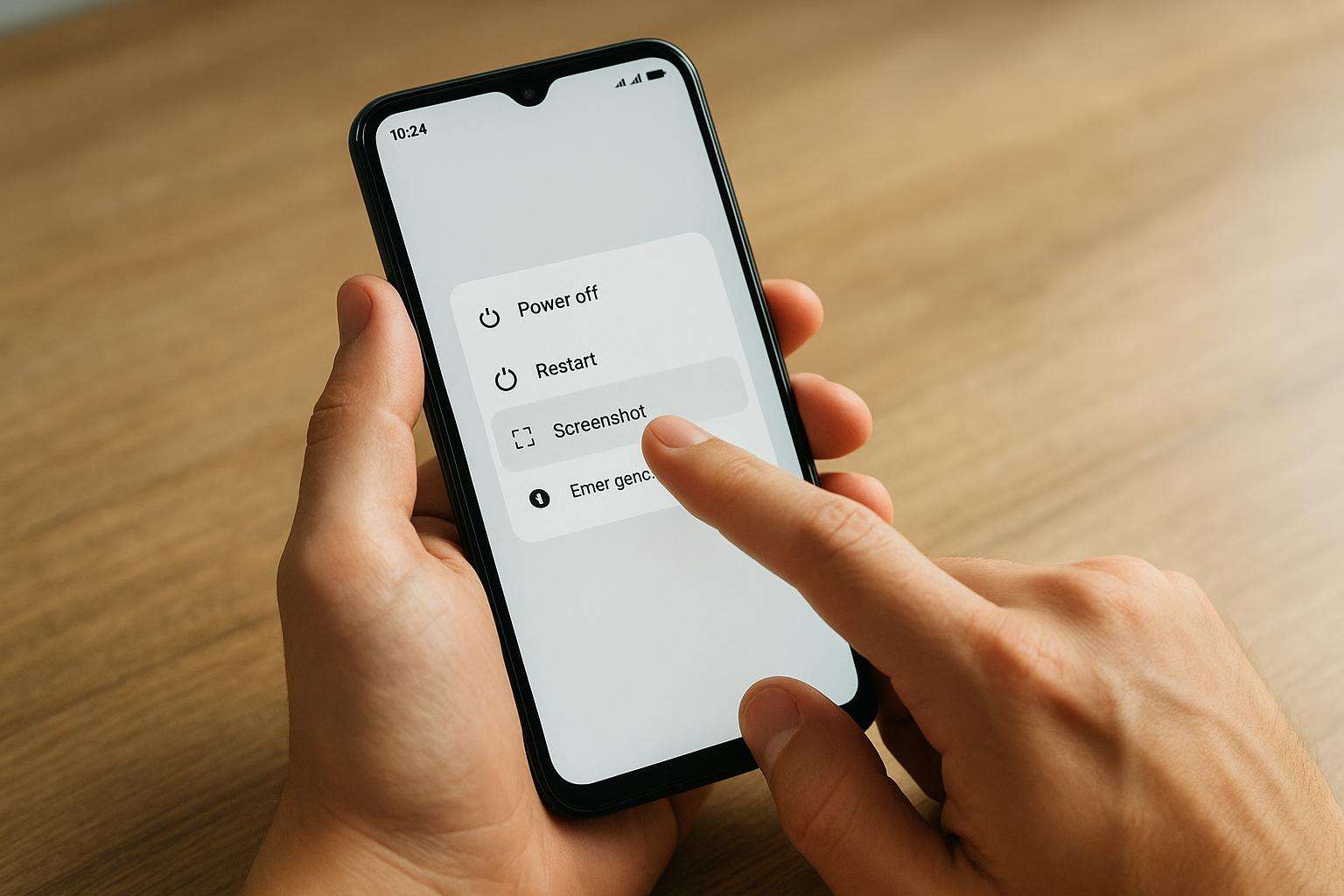
Az Android rendszert futtató telefonokon a képernyőkép készítésének módja gyártótól és típustól függően eltérhet, de általánosságban a Hangerő le + Bekapcsoló gomb egyidejű lenyomásával érhető el. Néhány készüléken, például a Samsung Galaxy modelleknél a Bekapcsoló + Home gomb is működhet, vagy a képernyőn megjelenő „Képernyőkép” opció használható.
Egyes gyártók, például a Xiaomi vagy a Huawei, speciális gesztusokat is kínálnak, például három ujjal lefelé húzva lehet képernyőképet készíteni. Az elkészült képek automatikusan a galériában, általában a „Screenshots” vagy „Képernyőképek” mappában találhatók meg. Androidon számos alkalmazás is elérhető, amelyekkel fejlettebb lehetőségekhez juthatunk, például görgethető vagy videós képernyőképekhez.
iOS eszközökön (iPhone, iPad)
Az iPhone vagy iPad készülékeken a képernyőkép készítésének módja attól függ, van-e Home gomb az eszközön. A Home gombbal rendelkező készülékeken a Home + Bekapcsoló gomb együttes megnyomásával készíthetünk screenshotot. Az újabb, Face ID-s modelleken a Bekapcsoló + Hangerő fel gombot kell egyszerre lenyomni.
Az elkészült képet a rendszer automatikusan elmenti a Fotók alkalmazás „Képernyőfotók” albumába. iOS-en közvetlenül szerkeszthetjük is a képet, például kivághatjuk, rajzolhatunk rá vagy szöveget adhatunk hozzá. Különösen hasznos ez például, ha egy részletet szeretnénk kiemelni, vagy személyes adatokat szeretnénk elrejteni.
Speciális képernyőképezési lehetőségek
Görgethető képernyőképek
Sok esetben egy egyszerű képernyőkép nem elég, például amikor egy hosszú weboldalt vagy csevegést szeretnénk rögzíteni. Ilyenkor jönnek jól a görgethető képernyőképek vagy más néven „scrolling screenshotok”. Androidon néhány gyártó, például a Samsung, ezt beépítetten támogatja: a screenshot készítése után megjelenik egy „Görgetés rögzítése” opció, amivel lefelé tudunk haladni a képernyőn.
Windows és Mac rendszeren speciális programokat vagy böngészőbővítményeket használhatunk, például a Full Page Screen Capture Chrome-bővítményt, vagy a ShareX Windows alkalmazást. Ezek lehetővé teszik, hogy akár több képernyőnyi tartalmat is egyetlen képpé fűzzünk össze, ami különösen hasznos lehet webfejlesztőknek, tanároknak vagy ügyfélszolgálati munkatársaknak.
Videós képernyőfelvétel
Előfordulhat, hogy nem elég egy pillanatkép, hanem a teljes folyamatot szeretnénk rögzíteni. Ilyenkor a képernyővideó (screen recording) a megoldás. Windows 10-ben a Game Bar (Win + G) segítségével könnyedén vehetünk fel videót, Macen a Command + Shift + 5 billentyűparancsot használhatjuk ugyanerre.
Mobil eszközökön is elérhetők ilyen lehetőségek: Androidon például a beépített „Képernyőfelvevő” alkalmazás, iOS-en pedig a Vezérlőközpontból indítható a képernyőfelvétel. A videós felvételek különösen hasznosak oktatóanyagok, bemutatók vagy hibák dokumentálásához.
Képernyőképek szerkesztése és megosztása
Alapvető szerkesztési lehetőségek
A képernyőképek gyakran igényelnek némi utómunkát: ki kell takarni személyes adatokat, kiemelni fontos részeket vagy szöveget hozzáadni. Windows-on a Képmetsző, Macen a Preview, iOS-en pedig a közvetlen szerkesztés funkció segítségével gyorsan elvégezhetjük ezeket a módosításokat.
Ha részletesebb szerkesztésre van szükség, használhatunk haladó képszerkesztő programokat, például a GIMP, Paint.NET vagy akár a Photoshop is kiváló erre. Ezekkel rétegeket, szűrőket, effekteket is alkalmazhatunk a képre, ami különösen hasznos lehet, ha prezentációt vagy profi anyagot készítünk.
Képek megosztása
A képernyőképek megosztása szinte minden modern operációs rendszerben egyszerű: e-mailben, csevegőprogramokon (pl. Messenger, WhatsApp) vagy felhőszolgáltatásokon keresztül (Google Drive, Dropbox) is könnyen továbbíthatjuk őket. Windows-on például a Snip & Sketch alkalmazásból közvetlenül lehet megosztani a képet, Macen pedig az AirDrop vagy iMessage is rendelkezésünkre áll.
Mobil eszközökön a megosztás még gyorsabb: a screenshot készítése után azonnal megjelennek a leggyakrabban használt alkalmazások, így egy kattintással továbbíthatjuk a képet. Érdemes azonban odafigyelni az adatvédelemre, és csak olyan információkat osszunk meg, amelyek nem tartalmaznak érzékeny adatokat.
Haladó képernyőképezési tippek és trükkök
Billentyűparancsok testreszabása
Haladó felhasználók számára érdemes lehet testre szabni a képernyőképezéshez használt billentyűparancsokat. Windows-on például a Greenshot vagy a ShareX alkalmazásban saját gyorsbillentyűket állíthatunk be, amelyekkel akár egyetlen gombnyomással is elmenthetjük a képet egy előre beállított mappába vagy feltölthetjük azt egy felhőszolgáltatásba.
Macen a Rendszerbeállításokban lehetőség van a képernyőképezéshez használt billentyűparancsok módosítására, így személyre szabhatjuk a munkafolyamatot. Ez különösen hasznos lehet, ha gyakran használunk valamilyen speciális szoftvert, amelynek ütközhetnek a gyorsbillentyűi a rendszer alapértelmezett parancsaival.
Fájlformátumok és tömörítés
A legtöbb rendszer alapértelmezettként PNG formátumban menti a képernyőképeket, amely veszteségmentes és jó minőségű. Ha azonban sok képet kell menteni, vagy kisebb méretre van szükség, érdemes lehet JPG vagy WEBP formátumra váltani, amely tömörített, de bizonyos mértékig veszít a képminőségből.
A fájlméret csökkentése érdekében használhatunk online eszközöket, például a TinyPNG vagy ImageOptim programokat. Ezek automatikusan optimalizálják a képeket, így kevesebb helyet foglalnak, gyorsabban tölthetők fel vagy továbbíthatók.
Képernyőképező programok és bővítmények
Népszerű programok asztali rendszerekhez
Bár a beépített eszközök a legtöbb felhasználónak elegendőek, sokan döntenek speciális, fejlettebb programok mellett. Windows-on a ShareX az egyik legnépszerűbb, amely nem csak képernyőképek, de videók rögzítésére, szerkesztésére és azonnali feltöltésére is alkalmas. A Greenshot egyszerű, de hatékony program, amely gyors jegyzetelési és szerkesztési lehetőségeket biztosít.
Macen a CleanShot X vagy a Lightshot kínál fejlett funkciókat, mint például automatikus felhőfeltöltés, görgethető képernyőképek, vagy akár GIF animációk készítése. Ezek a programok különösen hasznosak lehetnek azok számára, akik rendszeresen osztanak meg képernyőképeket, például tartalomkészítők, tanárok vagy ügyfélszolgálati munkatársak.
Böngészőbővítmények
Sok esetben az online tartalmak rögzítése a cél, például egy teljes weboldal vagy csak egy részlet. Ilyenkor a böngészőbővítmények, mint a Full Page Screen Capture (Chrome), Awesome Screenshot vagy Fireshot (Firefox, Chrome) ideális megoldást nyújtanak. Ezekkel egyetlen kattintással készíthetünk teljes oldalas képernyőképet, amit azonnal szerkeszthetünk, elmenthetünk vagy megoszthatunk.
A böngészőbővítmények előnye, hogy gyorsak, könnyen használhatók és általában ingyenesek. Hátrányuk lehet, hogy csak a böngészőn belüli tartalmakat képesek rögzíteni, illetve néha kompatibilitási problémák léphetnek fel egyes weboldalakon.
Böngészőbővítmények előnyei és hátrányai
| Bővítmény neve | Előnyök | Hátrányok |
|---|---|---|
| Full Page Screen Capture | Teljes weboldal mentése, gyors, ingyenes | Csak böngészőben működik |
| Awesome Screenshot | Szerkesztés, jegyzetelés, felhőmentés | Limitált funkciók ingyenes verzióban |
| Fireshot | Több formátum, szerkesztési lehetőségek | Böngészőfüggő |
Előnyök és hátrányok összefoglalása
A képernyőkép készítése egyszerű, gyors és sokoldalú megoldás a digitális információk rögzítésére. Az alábbiakban összefoglaljuk az egyes módszerek előnyeit és hátrányait, hogy könnyebben választhassunk a számunkra legmegfelelőbb megoldás közül.
Előnyök:
- Gyors és egyszerű rögzítés bármilyen helyzetben
- Különböző területek, ablakok vagy teljes képernyő mentése
- Megosztás, szerkesztés és archiválás lehetősége
- Ingyenes és beépített eszközökkel is megoldható
- Speciális alkalmazásokkal tovább bővíthetők a lehetőségek
Hátrányok:
- Alap eszközökkel korlátozott szerkesztési lehetőségek
- Hosszú tartalmakhoz speciális programok szükségesek
- Fájlméret problémák, ha sok képernyőképet készítünk
- Adatvédelemre oda kell figyelni, nehogy érzékeny adatokat osszunk meg
Gyakorlati példák – Hogyan használjuk a képernyőképeket?
Munkahelyi és oktatási felhasználás
A képernyőképek a munkahelyen vagy az oktatásban is rendkívül hasznosak. Egy szoftverhiba dokumentálásához, egy új munkafolyamat bemutatásához vagy egy fontos e-mail bizonyítékaként is használhatók. Az oktatók gyakran készítenek screenshotokat, hogy vizuálisan szemléltessék a tananyagot, vagy bemutassák egy alkalmazás használatát.
A diákok számára is hasznos lehet, például ha egy fontos információ jelenik meg a képernyőn, amit később felhasználnának dolgozatírás vagy prezentáció készítés során. A képernyőképek gyors, hatékony és megbízható módját jelentik az információk megőrzésének.
Magánéleti felhasználás
A magánéletben is gyakran használunk képernyőképeket: egy érdekes cikk, egy vicces beszélgetés vagy egy online rendelés visszaigazolása mind-mind olyan helyzet, amikor jól jöhet egy screenshot. Sokan így dokumentálják a fontos pillanatokat, vagy egyszerűen csak megosztják barátaikkal, ismerőseikkel, amit láttak.
A közösségi médiában is népszerű a screenshotok megosztása, legyen szó mémekről, játékeredményekről vagy akár hírekről. Itt azonban érdemes odafigyelni a személyes adatok védelmére, és szükség esetén kitakarni azokat, mielőtt közzétennénk a képet.
10 Gyakran Ismételt Kérdés (GYIK) a képernyőképekről 📋
1. Hogyan készíthetek képernyőképet, ha nem működik a PrtScn billentyű?
Ha a PrtScn nem működik, használj alternatív programokat, mint a Snipping Tool vagy a Snip & Sketch Windows-on, vagy próbáld meg a Win + Shift + S billentyűparancsot.
2. Hol találom meg az elkészült képernyőképeket Windows alatt?
A Windows + PrtScn kombinációval készült képek a Képek > Képernyőképek mappába kerülnek. Más módszereknél a vágólapra kerül a kép.
3. Lehet-e képernyőképet készíteni videóból vagy játékból?
Igen, de egyes játékok vagy videólejátszók letilthatják a screenshot funkciót. Ilyenkor érdemes speciális programokat (pl. ShareX, OBS) használni.
4. Hogyan tudom szerkeszteni a screenshotot közvetlenül a készítés után?
Windows-on a Snip & Sketch, Macen a Preview, iOS-en pedig a képernyőkép közvetlen szerkesztése használható. Ezekkel rajzolhatsz, szöveget adhatsz hozzá vagy kiemelhetsz részeket.
5. Készíthetek-e görgethető (scrolling) képernyőképet? 📜
Igen! Androidon és néhány Windows/Mac szoftverrel (pl. ShareX, böngészőbővítmények) akár teljes weboldalak vagy hosszú csevegések is rögzíthetők.
6. Melyik a legjobb formátum a képernyőképekhez?
A PNG a legelterjedtebb, mert veszteségmentes. Ha kisebb fájlméretre van szükség, a JPG vagy WEBP formátum is jó lehet.
7. Hogyan oszthatom meg gyorsan a képernyőképet? 🚀
A legtöbb rendszer azonnali megosztást kínál: e-mail, chat, felhőszolgáltatás vagy akár közvetlen link generálásával.
8. Lehet-e videós képernyőfelvételt készíteni? 🎥
Igen, Windows-on a Game Bar, Mac-en a Command + Shift + 5, mobilokon pedig a beépített képernyőfelvevő alkalmazások segítségével.
9. Milyen alkalmazásokat érdemes használni haladó képernyőképezéshez?
Windows-on a ShareX, Greenshot, Macen a CleanShot X, Lightshot, böngészőn belül pedig a Full Page Screen Capture vagy Awesome Screenshot ajánlott.
10. Biztonságosak a képernyőképező alkalmazások? 🔒
A legtöbb ismert alkalmazás megbízható, de érdemes csak hivatalos forrásból letölteni, és odafigyelni arra, hogy milyen engedélyeket adunk meg.
Reméljük, hogy ez az útmutató segít eligazodni a képernyőképek világában, és minden helyzetben magabiztosan tudsz majd screenshotot készíteni, szerkeszteni és megosztani! Ha maradt kérdésed, írj bátran hozzászólást!