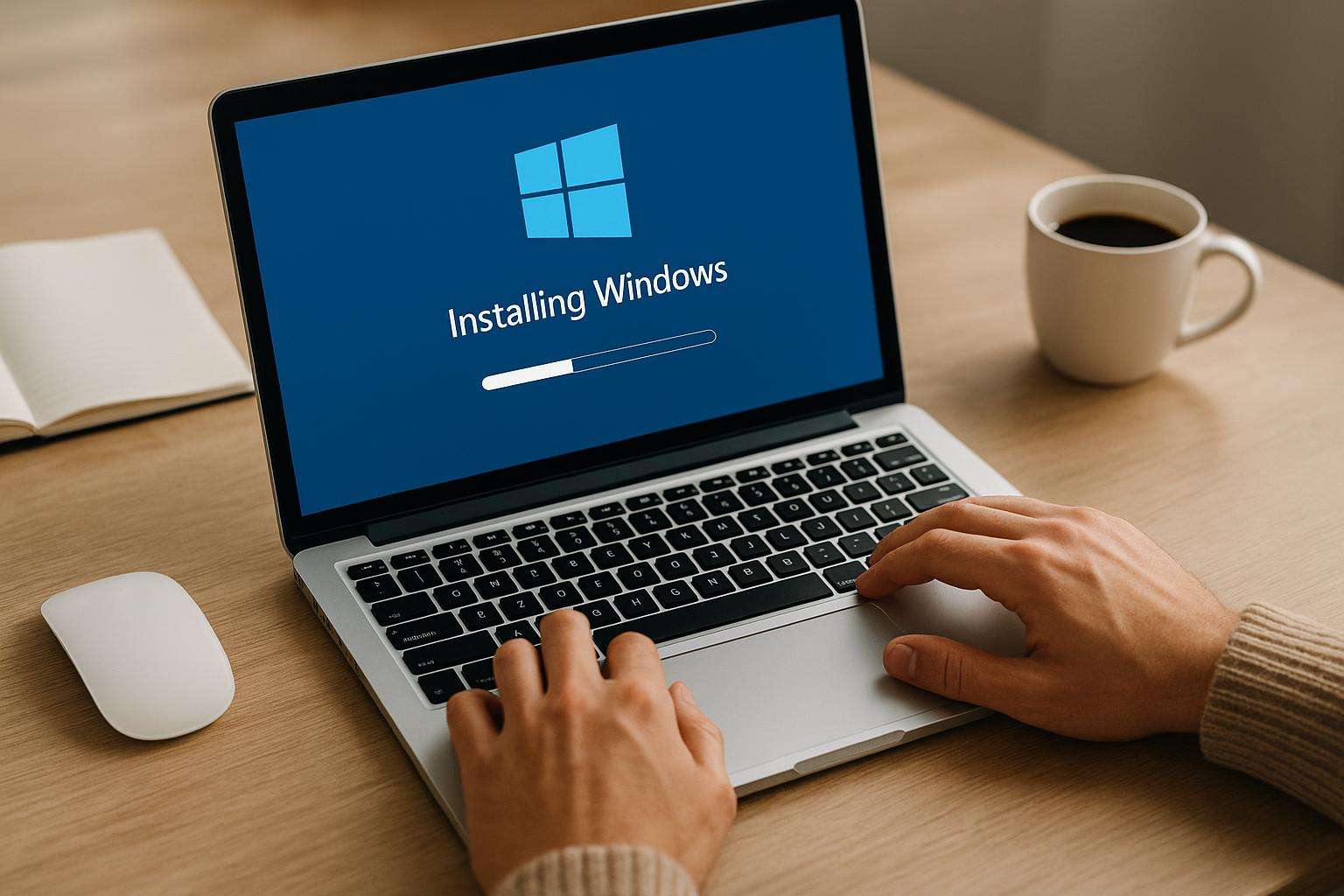
Hogyan kell újratelepíteni a Windowst?
A számítógépünk egyik legfontosabb feladata, hogy mindig zökkenőmentesen működjön, hiszen mindennapi munkánk, tanulásunk vagy akár szórakozásunk is nagyban múlik rajta. Azonban előfordulhat, hogy a rendszer lelassul, hibákat produkál, esetleg vírusos lesz, ilyenkor felmerül a Windows újratelepítésének gondolata. Sokan tartanak ettől a folyamattól, mert bonyolultnak tűnhet, vagy attól félnek, hogy elveszítik adataikat. Ez a cikk abban segít, hogy ne csak bátran, de magabiztosan vágj bele a Windows újratelepítésébe, akár kezdő, akár haladó felhasználó vagy.
Az alábbi útmutató lépésről lépésre végigvezet a teljes folyamaton, a felkészüléstől egészen az utolsó beállításokig. Megmutatjuk, hogyan készíts biztonsági mentést, hogyan válaszd ki a megfelelő Windows-verziót, és hogyan telepítsd azt egyszerűen, akár USB-ről. Részletesen kitérünk arra is, hogy mikor érdemes újratelepíteni a Windowst, illetve milyen következményekkel járhat, ha túl gyakran vagy épp túl ritkán tesszük ezt meg. Bemutatjuk a különböző telepítési lehetőségeket, és segítünk elkerülni a leggyakoribb hibákat.
A cikk gyakorlati példákkal, hasznos tippekkel és egyértelmű magyarázatokkal igyekszik minden felmerülő kérdésedre választ adni. Megismerheted az újratelepítés előnyeit és hátrányait, továbbá egy könnyen áttekinthető táblázat is segíti a döntést. Fontosnak tartjuk, hogy a lehető legbiztonságosabban és leggyorsabban tudd végrehajtani ezt a műveletet, ezért minden lépést részletesen kifejtünk.
Ha eddig féltél belekezdeni a Windows újratelepítésébe, ez a cikk segít eloszlatni a kételyeidet. Megmutatjuk, hogy egy kis odafigyeléssel és némi előkészülettel bárki képes lehet rá. Akár egy régi gépet szeretnél felgyorsítani, akár egy új szoftver-telepítés miatt van szükséged tiszta rendszerre, az útmutatónk minden helyzetre megoldást kínál. Végül egy 10 pontos GYIK (gyakran ismételt kérdések) rész is segít, hogy a legfontosabb problémákra azonnal választ találj.
Mikor van szükség a Windows újratelepítésére?
Sokan csak akkor gondolnak a Windows újratelepítésére, ha már annyira lelassult a rendszer, hogy szinte használhatatlanná vált a számítógép. Valójában azonban több olyan helyzet is előfordulhat, amikor érdemes lehet újratelepíteni az operációs rendszert. Ilyen például, ha a számítógép valamilyen súlyos vírusfertőzés áldozatává vált, amit más módon már nem lehet eltávolítani. Hasonlóan indokolt lehet az újratelepítés, ha a rendszerfájlok megsérültek, vagy olyan hibák jelentkeznek, amelyek a szokásos javítási módszerekkel nem orvosolhatók.
Egy másik gyakori eset, amikor valaki új hardverelemet – például SSD-t vagy merevlemezt – szerel be a gépébe, és szeretné a tiszta, gyors rendszert kihasználni. Szintén indokolt a Windows újratelepítése, ha valaki használt számítógépet vásárolt, és biztos akar lenni benne, hogy minden előző adat, beállítás vagy esetleges kártevő eltűnik a gépről. Egyes felhasználók évente vagy kétévente eleve elvégzik az újratelepítést, hogy a gép teljesítménye mindig optimális legyen.
Mire van szükség az újratelepítés előtt?
Az újratelepítés előtt az első és talán legfontosabb lépés a biztonsági mentés elkészítése. Minden fontos dokumentumot, fotót, videót, programot és egyéb adatot mentsünk el egy külső merevlemezre, USB meghajtóra vagy a felhőbe (például Google Drive, OneDrive, Dropbox). Ez azért elengedhetetlen, mert a telepítés során a rendszerpartícióról – általában a „C:” meghajtóról – minden adat törlődni fog. Érdemes listát készíteni a telepített programokról, jelszavakról, böngésző könyvjelzőkről is, hogy később könnyebb legyen visszaállítani őket.
A második lépés a szükséges eszközök előkészítése. Szükségünk lesz egy Windows telepítő adathordozóra, amely lehet DVD vagy USB pendrive. Ehhez letölthetjük a Microsoft hivatalos oldaláról a Media Creation Tool nevű segédprogramot, amellyel egyszerűen elkészíthetjük a telepítőt. Ne feledkezzünk meg a Windows termékkulcsról sem! Bár sok új gépen már a BIOS-ban tárolják a kulcsot, régebbi számítógépek esetén szükség lehet a 25 karakteres licenckódra.
Példa a biztonsági mentéshez:
- Dokumentumok: C:/Felhasználók/Név/Dokumentumok
- Képek: C:/Felhasználók/Név/Képek
- Jelszavak: Használjunk jelszókezelőt (pl. Bitwarden)
- Programok listája: Jegyezzük fel a szükséges programokat (pl. Word, Photoshop, böngészők stb.)
Milyen Windows-verziót válasszunk?
Az operációs rendszer kiválasztása kulcsfontosságú, hiszen a gép hardveres adottságaihoz, valamint saját igényeinkhez kell igazítani. Jelenleg a legnépszerűbb verziók közé tartozik a Windows 10 és a Windows 11, de előfordulhat, hogy valaki régebbi rendszert használ (pl. Windows 7 vagy 8.1). Fontos tudni, hogy a Microsoft csak a Windows 10 és 11 rendszereket támogatja frissítésekkel és biztonsági javításokkal, ezért ha lehetséges, valamelyiket érdemes telepíteni.
A választás során vegyük figyelembe a számítógépünk processzorának típusát, memóriáját és tárhelyét. A Windows 11 például csak bizonyos hardverkövetelmények mellett telepíthető (TPM 2.0, Secure Boot, legalább 4 GB RAM és 64 GB tárhely). Ha nem felelünk meg ezeknek a kritériumoknak, érdemes inkább Windows 10-et választani, amely kevésbé igényes, és még évekig támogatott marad.
Összehasonlító táblázat: Windows 10 vs. Windows 11
| Tulajdonság | Windows 10 | Windows 11 |
|---|---|---|
| Támogatás vége | 2025 október | Nincs bejelentve |
| RAM minimum | 2 GB (x64) | 4 GB |
| Tárhely minimum | 20 GB (x64) | 64 GB |
| TPM követelmény | Nem kötelező | TPM 2.0 kötelező |
| Felhasználói felület | Hagyományos | Modern, átdolgozott |
| Frissítések | Rendszeres | Rendszeres |
| Támogatott hardver | Széleskörű | Újabb gépek |
Telepítő adathordozó készítése
A Windows telepítéséhez szükség lesz egy telepítő adathordozóra, amely lehet DVD vagy USB pendrive. Manapság az USB pendrive a legnépszerűbb, mert szinte minden modern gép rendelkezik USB csatlakozóval, és sok laptopból már hiányzik az optikai meghajtó. Legalább 8 GB méretű pendrive szükséges a telepítő elkészítéséhez. A Microsoft hivatalos oldalán letölthető a Media Creation Tool, amely lépésről lépésre végigvezet a folyamaton.
A program letöltése után indítsuk el, válasszuk ki az operációs rendszer verzióját (pl. Windows 10 vagy 11), majd a „Telepítő USB-kulcs létrehozása” opciót. Ezután válasszuk ki a pendrive-ot, és a program automatikusan letölti a szükséges fájlokat, majd telepítővé alakítja az USB-t. Ez a folyamat internetkapcsolattól függően 15-30 percet is igénybe vehet.
Telepítő készítése lépésről lépésre:
- Töltsd le a Media Creation Tool-t a Microsoft oldaláról.
- Csatlakoztasd a 8 GB-os (vagy nagyobb) USB pendrive-ot a számítógéphez.
- Indítsd el a Media Creation Tool-t, válaszd a telepítő készítését.
- Válaszd ki a nyelvet, verziót és architektúrát (32 vagy 64 bit).
- Jelöld ki az USB meghajtót a listából.
- Várd meg, amíg a program elkészíti a telepítőt.
BIOS/UEFI beállítások: az indítási sorrend módosítása
A telepítő elkészítése után el kell érnünk, hogy a számítógép az USB-ről (vagy DVD-ről) induljon el újraindításkor, ne pedig a régi Windows rendszerből. Ehhez a BIOS/UEFI beállításait kell módosítani. A BIOS-ba általában a számítógép bekapcsolásakor az F2, Del, F10 vagy Esc billentyűk egyikének megnyomásával lehet belépni. A pontos gombtól függően érdemes figyelni a képernyőn megjelenő üzenetet („Press DEL to enter setup” vagy hasonló).
A BIOS/UEFI menüben keresd meg a „Boot” vagy „Boot order” lehetőséget. Itt állítsd át, hogy az első helyen az USB vagy DVD legyen, majd mentsd el a beállítást (általában F10). Ezek után indítsd újra a gépet, amely így már a telepítőről fog elindulni. Ha minden rendben, megjelenik a Windows telepítő kezdőképernyője.
Tipp haladóknak:
Néha lehetőség van az úgynevezett „Boot Menu” előhívására is (pl. F12, F8 vagy ESC), ahol egy alkalommal választható ki, melyik eszközről induljon a rendszer.
A Windows telepítése lépésről lépésre
A telepítő elindulása után válaszd ki a kívánt nyelvet, időzónát és billentyűzetkiosztást. Ezután kattints a „Telepítés most” gombra. Amennyiben rendelkezel licenckulccsal, add meg, vagy válaszd a „Nincs termékkulcsom” opciót (ez esetben a telepítés után is aktiválhatod a Windowst). Következő lépésben választhatod a „Custom: csak Windows telepítése (haladó felhasználóknak)” opciót, hogy teljesen tiszta telepítést hajts végre.
Itt láthatod a merevlemezen/SSD-n található partíciókat. Az újratelepítés során érdemes letörölni a régi rendszerpartíciót (jellemzően C:), majd létrehozni egy újat. Ha biztosra akarsz menni, töröld az összes partíciót, majd engedd, hogy a telepítő maga hozzon létre újakat. Fontos: minden adat el fog veszni erről a meghajtóról! Ha ezzel megvagy, indítsd el a telepítést, amely géptől függően 10-30 perc alatt véget ér.
Telepítés közbeni lépések:
- Nyelv és beállítások kiválasztása
- Telepítés indítása
- Licenckulcs megadása vagy kihagyása
- Telepítési típus kiválasztása (Custom ajánlott újratelepítésnél)
- Partíciók kezelése, törlése, létrehozása
- Telepítés indítása
- Automatikus újraindítás után alapbeállítások elvégzése
Első indítás és alapvető beállítások
A telepítés befejezése után a számítógép újraindul, és üdvözöl az első beállítási varázsló (OOBE – Out Of Box Experience). Itt választhatod ki az országot, régiót, billentyűzetkiosztást, majd bejelentkezhetsz Microsoft-fiókoddal vagy helyi fiókot is létrehozhatsz. A Microsoft-fiók lehetővé teszi a OneDrive, Microsoft Store és más szolgáltatások használatát, de ha nem szeretnél online fiókot, választhatod a helyi felhasználói fiókot is.
Ezután állítsd be a hálózati kapcsolatot (Wi-Fi vagy Ethernet), majd következnek az adatvédelmi beállítások. Itt dönthetsz arról, hogy milyen adatokat küldjön a gép a Microsoftnak (helyadatok, diagnosztika stb.). Javasoljuk, hogy csak a legszükségesebbeket engedélyezd, így védheted a magánszférádat.
Illesztőprogramok (driverek) telepítése
Bár a Windows 10 és 11 már beépítve tartalmazza a legtöbb alapvető illesztőprogramot (pl. USB, hálózat, alapvető grafikus driver), a legjobb teljesítmény és kompatibilitás érdekében érdemes a gyártó oldaláról letölteni az alaplap, videokártya, hangkártya és hálózati kártya legfrissebb driverjeit. Ezek nélkül előfordulhat, hogy például nem működik a Wi-Fi, vagy a videókártya teljesítménye elmarad a várttól.
A driverek telepítése során mindig a hivatalos weboldalakat használd (pl. Asus, MSI, Nvidia, AMD), és kerüld a harmadik féltől származó driver-letöltő oldalakat, mert ezek gyakran tartalmazhatnak kártevőket is. A telepítés általában néhány kattintással elvégezhető, és a rendszer újraindítását is igényelheti.
Szükséges programok, szoftverek visszatelepítése
Miután a rendszer felállt és minden szükséges illesztőprogramot telepítettél, kezdődhet a programjaid visszatelepítése. Ezek közé tartozik a böngésző (pl. Google Chrome, Mozilla Firefox), irodai programcsomag (pl. Microsoft Office vagy LibreOffice), levelezőprogram, képszerkesztők, médialejátszók és minden egyéb, amit rendszeresen használsz. Érdemes a legfrissebb verziókat letölteni, hiszen ezek már tartalmazzák a legújabb hibajavításokat és biztonsági frissítéseket.
Ne felejtsd el visszaállítani a korábban biztonsági mentésként elmentett dokumentumaidat, képeidet, valamint a böngésző könyvjelzőidet és jelszavaidat. Ha felhőalapú szolgáltatásokat használsz (pl. Google Drive, Dropbox), telepítsd az ezekhez tartozó alkalmazásokat is, hogy azonnal szinkronizálni tudj.
Leggyakrabban telepített szoftverek például:
- Google Chrome vagy Mozilla Firefox (böngésző)
- Microsoft Office vagy LibreOffice (irodai programcsomag)
- VLC Media Player (videólejátszó)
- 7-Zip vagy WinRAR (tömörítő)
- Adobe Reader (PDF olvasó)
- Spotify (zenehallgatás)
- Steam (játékplatform)
Windows frissítések és rendszerkarbantartás
Az újratelepítés után az egyik legfontosabb teendő, hogy minden elérhető Windows frissítést telepíts. Ezek biztosítják a rendszer stabilitását és védelmét az újabb biztonsági fenyegetések ellen. Lépj be a Beállítások > Frissítés és biztonság > Windows Update menübe, majd indítsd el a frissítések keresését. Előfordulhat, hogy több újraindításra is szükség lesz, mire minden frissítés telepítésre kerül.
A rendszerkarbantartás részeként ajánlott időnként futtatni a Lemezkarbantartó (Disk Cleanup) és a Defragmentáló (SSD-nél nem szükséges) programokat, valamint rendszeresen készíteni biztonsági mentéseket. Hasznos lehet egy megbízható vírusirtó telepítése is, hogy hosszú távon megőrizd a rendszered biztonságát.
Előnyök és hátrányok: Megéri újratelepíteni a Windowst?
Az alábbi táblázat segít átlátni, mik a Windows újratelepítésének legfőbb előnyei és hátrányai:
| Előnyök | Hátrányok |
|---|---|
| Gyorsabb, stabilabb rendszer | Időigényes folyamat |
| Megszűnnek a hibák, lassulások | Adatvesztés veszélye (ha nincs mentés) |
| Tisztább, vírusmentes rendszer | Újra kell telepíteni minden programot |
| Jobb kompatibilitás | Driverek, beállítások újraállítása |
| Új hardverrel teljesítményjavulás | Licenckulcs szükséges lehet |
Az újratelepítés tehát mindenképpen hasznos lehet, főleg, ha komoly problémák merültek fel a rendszereddel. Ugyanakkor csak akkor érdemes belevágni, ha tényleg szükséges, és előtte mindig készíts biztonsági mentést minden fontos adatodról!
Hasznos tippek, gyakori hibák elkerülése
Sok felhasználó elköveti azt a hibát, hogy nem készít biztonsági mentést, így elveszíti fotóit, dokumentumait vagy akár fontos munkaanyagaikat. Mindig legyen legalább két helyen tárolva a legfontosabb adatod (pl. külső merevlemez + felhő). Vigyázz arra is, hogy a telepítő elkészítésekor a Media Creation Tool minden adatot töröl a pendrive-ról, tehát előtte mentsd le onnan is a tartalmat!
A licenckulcs megadása sokaknál okoz problémát, különösen használt vagy régi gépeknél. Ha elveszett a kulcs, használhatsz speciális programokat (pl. ProduKey), amelyek ki tudják olvasni a BIOS-ban vagy a rendszerben tárolt kulcsot. Amennyiben a géped eredetileg Windows 10-zel vagy 11-gyel érkezett, a rendszer automatikusan aktiválódik az internetre csatlakozás után.
További tanácsok:
- Csak megbízható forrásból töltsd le a telepítőfájlt!
- A telepítés előtt húzd ki a nem szükséges USB eszközöket, hogy elkerüld a telepítő összezavarodását.
- Ha SSD-re telepítesz, ellenőrizd a BIOS-ban, hogy az AHCI mód aktív (jobb teljesítmény és élettartam).
- A frissítések után mindig indítsd újra a rendszert.
- Ha elakadsz, kérj segítséget fórumokon vagy szakembertől.
GYIK – Gyakran ismételt kérdések 🙋♂️🙋♀️
1. Mire figyeljek a biztonsági mentésnél? 🗃️
Ments el minden fontos adatot: dokumentumokat, képeket, videókat, jelszavakat, programlistát, és ha lehet, a böngésző könyvjelzőit/jelszavait is! Használj külső merevlemezt vagy felhőszolgáltatást.
2. Szükségem van Windows licenckulcsra az újratelepítéshez? 🔑
Újabb gépeknél a kulcs legtöbbször a BIOS-ban van, így automatikusan felismeri a rendszer. Régebbi gépeknél 25 karakteres kulcs szükséges.
3. USB-ről vagy DVD-ről érdemes telepíteni? 💿➡️💻
Ma már szinte mindenki USB-ről telepít, ez gyorsabb és egyszerűbb, ráadásul sok laptopban nincs is DVD-meghajtó.
4. Mi történik, ha nem telepítem újra a drivereket? 🖥️
A Windows legtöbbször felismeri az alapvető hardvereket, de a legjobb teljesítmény és kompatibilitás érdekében érdemes a gyártó weboldaláról letölteni a legfrissebb illesztőprogramokat.
5. Mennyi ideig tart a Windows újratelepítése? ⏳
Átlagosan 30–90 perc, de ez nagyban függ a gép teljesítményétől, a frissítések számától és a programok visszatelepítésétől.
6. Elvesznek az adataim az újratelepítés során? 📂
Igen, ha a rendszerpartíciót formázod, minden adat elvész róla. Ezért KÖTELEZŐ biztonsági mentést készíteni!
7. Milyen programokat telepítsek újra elsőként? 🛠️
Először a drivereket, majd a böngészőt, irodai szoftvereket, vírusirtót és a leggyakrabban használt programokat.
8. Kell-e vírusirtó a friss Windowsra? 🦠
A Windows Defender elég alapvédelem, de érdemes lehet egy megbízható, ingyenes vagy fizetős vírusirtót is telepíteni.
9. Mi a teendő, ha elakadtam a telepítés során? 🆘
Először nézd meg a Microsoft hivatalos súgóját, vagy kérj segítséget fórumokon, ismerősöktől, esetleg szakembertől.
10. Hányszor lehet újratelepíteni a Windowst ugyanarra a gépre? 🔁
Nincs hivatalos korlát, amíg a licenced érvényes és az aktiváció sikerül, bármennyiszer újratelepítheted.
Reméljük, hogy ezzel az útmutatóval magabiztosan és biztonságosan tudod újratelepíteni a Windowst! Ha bármi kérdésed maradt, írj hozzászólást vagy keresd fel a hivatalos támogatási oldalakat!