Hogyan kell PDF-et szerkeszteni?
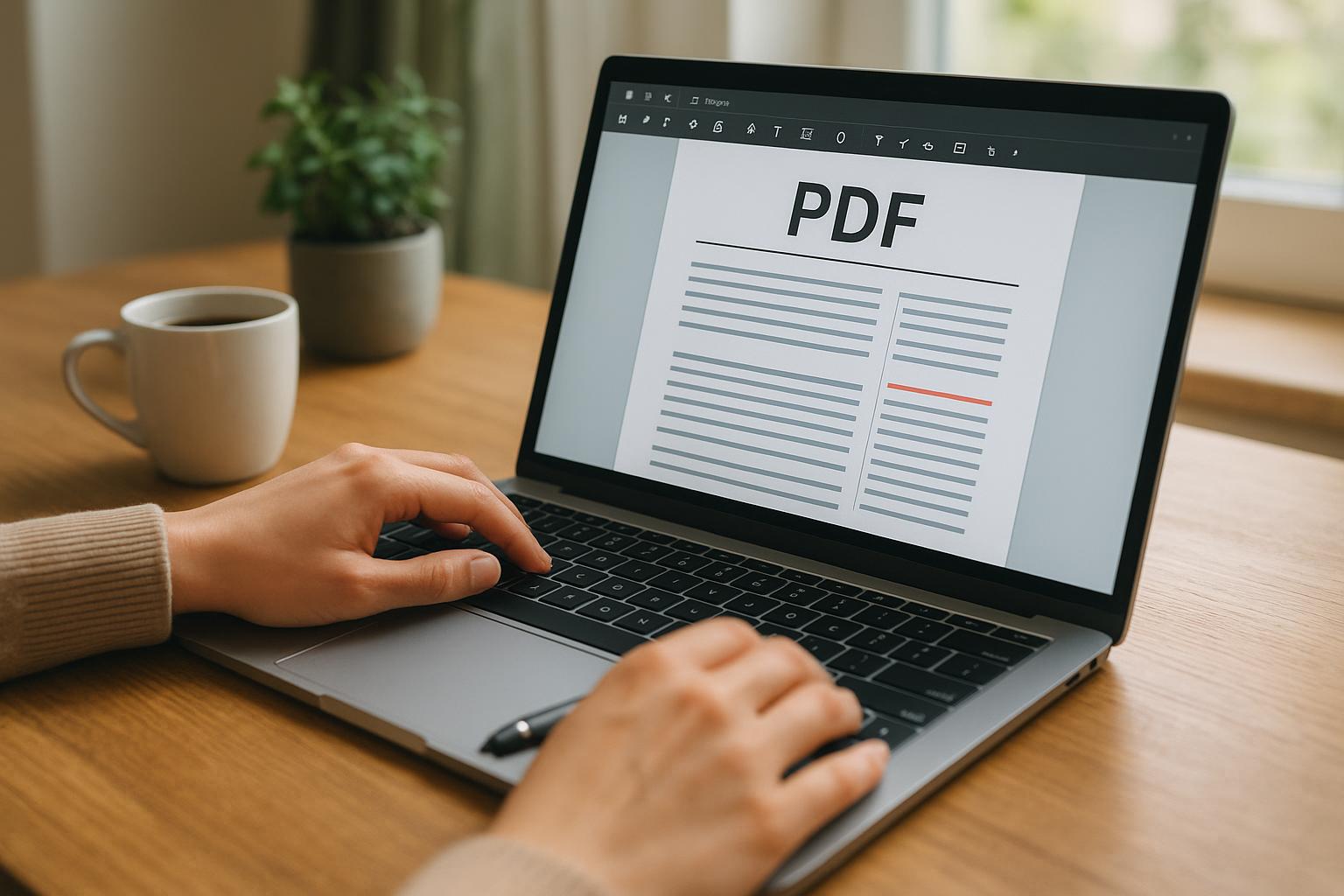
A PDF-ek szerkesztése az utóbbi években egyre fontosabbá vált mind a magánszemélyek, mind a vállalkozások számára. Egyre többen dolgoznak digitális dokumentumokkal, hiszen a PDF formátum biztonságos, egységes és könnyen megosztható. De mi történik, ha módosítani kell egy már elkészült PDF-et? Sokan nincsenek tisztában azzal, hogy a PDF-ek nemcsak olvashatók, hanem szerkeszthetők is – legyen szó szövegmódosításról, képek cseréjéről, oldalak átrendezéséről vagy akár aláírás hozzáadásáról. Ez a cikk abban segít, hogy mind a kezdők, mind a haladók megtalálják a számukra leghatékonyabb módszert a PDF-ek szerkesztésére.
A következő bekezdésekben bemutatjuk, milyen eszközökkel és hogyan lehet PDF-et szerkeszteni, milyen előnyei és hátrányai vannak az egyes megoldásoknak, illetve mire érdemes figyelni szerkesztés közben. Kitérünk az online és offline lehetőségekre, a fizetős és ingyenes programokra, valamint a leggyakoribb szerkesztési műveletekre is. Részletes útmutatást adunk a szerkesztési folyamatokról, tippekkel, trükkökkel és gyakorlati tanácsokkal. Hasznos táblázatban foglaljuk össze az eszközök előnyeit és hátrányait, hogy könnyebben dönthess, melyiket válaszd.
Nem csak az alapvető szerkesztésekről lesz szó, hanem arról is, hogyan lehet egy PDF-et aláírni, jelszóval védeni, illetve hogyan lehet több PDF-et egyesíteni vagy szétválasztani. Megmutatjuk azt is, hogyan lehet a PDF-et más formátumba konvertálni, vagy éppenséggel egy Word, Excel vagy PowerPoint dokumentumot PDF-be menteni és utólag szerkeszteni. A cikk végén egy 10 pontos GYIK-et (gyakran ismételt kérdések) is találsz, amelyben a leggyakoribb problémákra és kérdésekre adunk választ.
Célunk, hogy a cikk olvasása után magabiztosan és hatékonyan kezeld a PDF dokumentumokat, bármilyen szerkesztési igényed is legyen. Az útmutató mindenki számára érthető módon, lépésről lépésre vezeti végig az olvasót a folyamatokon. Ha eddig azt gondoltad, hogy a PDF-ek szerkesztése bonyolult vagy csak profiknak való, akkor most megmutatjuk, mennyire egyszerű lehet – akár teljesen ingyen, regisztráció nélkül is.
A digitális világban a PDF szerkesztése szinte elkerülhetetlen, legyen szó iskolai beadandóról, szerződésről, vagy egy egyszerű számla javításáról. Készülj fel arra, hogy átfogó képet kapsz a legnépszerűbb eszközökről, és arról, hogyan használhatod őket a mindennapi életben. Tarts velünk, hiszen a PDF szerkesztés nem ördöngösség – most minden apró részletét megtanulhatod!
Mi az a PDF és miért olyan népszerű?
A PDF, azaz Portable Document Format, az Adobe által kifejlesztett szabványos dokumentumformátum, amelyet 1993-ban vezettek be. Lényege, hogy bármilyen platformon vagy eszközön egységesen jelenik meg, az eredeti formátum, betűtípusok, képek és elrendezés megtartásával. Ezért is lett annyira népszerű az üzleti, oktatási és magánéletben egyaránt. A PDF-eket szinte mindenki használja: szerződések, számlák, prezentációk, útmutatók, tanulmányok és egyéb fontos dokumentumok formájában.
A PDF előnye, hogy védett, és nehezebben módosítható, mint például egy Word-dokumentum. Ez különösen akkor fontos, ha jogilag kötelező érvényű dokumentumokat küldünk vagy tárolunk. Ugyanakkor a merev szerkezet hátránya is lehet, ha utólagos szerkesztésre van szükség. Szerencsére ma már számos eszköz és módszer létezik arra, hogy a PDF-eket is könnyedén szerkeszthessük.
PDF szerkesztésének alapvető módszerei
1. Online PDF szerkesztők
Az online PDF szerkesztők nagy előnye, hogy nem kell semmit telepíteni a számítógépre. Ezek a webes alkalmazások böngészőből elérhetők, és általában néhány kattintással lehetővé teszik a PDF-ek módosítását. Előnye, hogy bárhonnan hozzáférhetőek, és gyakran ingyenesek az alapfunkciók. Népszerű példák: Smallpdf, PDFescape, Sejda, ILovePDF.
Az online szerkesztők tökéletesek gyors javításokhoz, például ha elírást találsz egy dokumentumban, vagy szeretnél egy képet hozzáadni, esetleg aláírást elhelyezni. Azonban nagyobb, összetettebb szerkesztésekhez vagy érzékeny dokumentumok esetén biztonsági aggályok merülhetnek fel, hiszen a fájlokat feltöltöd egy külső szerverre. Ezért mindig mérlegeld, hogy mennyire bizalmas a dokumentum, amit szerkeszteni szeretnél!
2. Asztali PDF szerkesztő programok
Ha gyakran szerkesztesz PDF-et, vagy összetettebb módosításokat szeretnél (például szövegdobozok áthelyezése, beépített OCR – karakterfelismerés), érdemes egy asztali programot választani. Ilyen például az Adobe Acrobat DC, a Foxit PDF Editor, vagy a Nitro PDF Pro. Ezek a szoftverek sokkal több lehetőséget kínálnak, mint egy online szerkesztő, ráadásul nem kell feltöltened a dokumentumaidat az internetre.
Az asztali programok általában fizetősek, de sokuk kínál ingyenes próbaverziót vagy alapfunkciókat díjmentesen. Ezekkel a programokkal szinte bármit megtehetsz: szöveget és képet szerkeszthetsz, oldalt törölhetsz vagy hozzáadhatsz, űrlapokat szerkeszthetsz, digitális aláírást adhatsz hozzá, vagy akár jelszót is beállíthatsz. Nagyobb cégek vagy rendszeres felhasználók számára ezek a programok verhetetlenek!
Online vagy offline? – Előnyök és hátrányok táblázata
Az alábbi táblázat összefoglalja az online és offline PDF szerkesztők legfontosabb előnyeit és hátrányait:
| Szempont | Online PDF szerkesztő | Offline (asztali) PDF szerkesztő |
|---|---|---|
| Elérhetőség | Bárhonnan, internet kell | Csak a telepített gépen |
| Telepítés szükséges? | Nem | Igen |
| Adatbiztonság | Fájl feltöltés szükséges | Fájl a gépen marad |
| Funkciók köre | Korlátozottabb | Teljeskörű |
| Ár | Ingyenes/alap funkciók, prémium opciók | Többségük fizetős, de van ingyenes is |
| Sebesség | Internetfüggő | Gyors, offline működés |
| Felhasználói élmény | Egyszerű, gyors megoldás | Profi, testre szabható |
| Dokumentum méret | Korlátozott lehet | Tetszőleges, nagyobb fájlok is |
Mint látható, mindkét megoldásnak vannak előnyei és hátrányai. Ha csak gyors szerkesztés kell, válaszd az online megoldást; ha professzionális, összetett szerkesztést végzel, érdemes beruházni egy asztali programba!
PDF szerkesztés lépésről lépésre – gyakorlati útmutató
Szöveg szerkesztése egy PDF-ben
Az egyik leggyakoribb igény a PDF szerkesztése során a szöveg módosítása. Ehhez legtöbbször egy dedikált szerkesztőre van szükség, mivel az ingyenes olvasók (pl. Adobe Reader) csak megtekintést tesznek lehetővé. Használj például PDFescape-et online, vagy Foxit PDF Editor-t asztali környezetben.
Az eljárás általában így néz ki:
- Nyisd meg a PDF szerkesztőt.
- Töltsd be a szerkesztendő PDF-et.
- Kattints a szövegszerkesztés menüpontra.
- Jelöld ki a módosítandó szövegrészt, és írd át.
- Mentsd el a változtatott dokumentumot.
Fontos tudni, hogy nem minden PDF-ben engedélyezett a szöveg szerkesztése. Ha a dokumentum például szkennelt képként van elmentve, először OCR (karakterfelismerő) funkcióra lesz szükség, hogy szerkeszthető szöveggé alakítsd.
Oldalak törlése, hozzáadása, átrendezése
Egy másik gyakori igény, hogy összevonjunk, szétválasszunk vagy átrendezzünk oldalakat egy PDF-ben. Erre szinte minden szerkesztő képes – például a Sejda PDF Editor online, vagy az Adobe Acrobat DC asztali programként.
A műveletek lépései:
- Oldal törléséhez: válaszd ki a törlendő oldalt, és kattints a „Törlés” ikonra.
- Oldal beszúrásához: válaszd ki, hova szeretnél új oldalt beilleszteni, majd töltsd fel vagy hozd létre az oldalt.
- Oldalak átrendezéséhez: fogd meg az oldalt, és húzd a kívánt helyre.
Ezek a műveletek különösen hasznosak, ha például több dokumentumból szeretnél egyet készíteni, vagy éppen egy felesleges oldalt kell eltávolítani egy szerződésből.
Képek, űrlapok, aláírások szerkesztése
A PDF-ek szerkesztése során szintén fontos lehet képek hozzáadása vagy cseréje. Sok szerkesztő támogatja ezt a funkciót: egyszerűen be tudod illeszteni a kívánt képet, vagy lecserélheted a meglévőket. Ez hasznos lehet például, ha céges logót cserélsz, vagy illusztrációt adsz hozzá.
Az űrlapok szerkesztése is gyakori feladat. Sok PDF dokumentum tartalmaz kitölthető mezőket (név, cím, dátum stb.). Ezeket online is ki lehet tölteni – például az Adobe Fill & Sign vagy a PDFescape segítségével. Aláírás hozzáadásához elég egy egeres rajz, egy kép feltöltése, vagy akár egy digitális tanúsítvány is.
Ingyenes és fizetős PDF szerkesztők – konkrét példák
Népszerű ingyenes megoldások
- PDFescape (online): Egyszerű szerkesztés, 10 MB-ig és 100 oldalig ingyenes.
- ILovePDF (online): Oldalak összevonása, szétválasztása, aláírás, konvertálás.
- LibreOffice Draw (asztali): Ingyenes, nyílt forráskódú program, PDF-ek szerkesztésére is alkalmas.
- Sejda PDF Editor (online): Szöveg, képek, oldalak szerkesztése, napi 3 dokumentumig ingyenes.
Népszerű fizetős megoldások
- Adobe Acrobat Pro DC: A leghíresebb, professzionális PDF szerkesztő, minden funkcióval. Havi előfizetés szükséges, de 7 napos próbaverzió elérhető.
- Foxit PDF Editor: Gyors, könnyen kezelhető, egyszeri díjas vagy előfizetéses modellben.
- Nitro PDF Pro: Erős szerkesztő, vállalati felhasználásra is ajánlott.
Mindig érdemes kipróbálni az ingyenes verziókat, mielőtt fizetős programot vásárolnánk, hiszen a legtöbb feladat (aláírás, oldalak törlése, egyszerűbb szövegmódosítás) ingyen is elvégezhető.
Átalakítás más formátumok között
Gyakran előfordul, hogy egy PDF-et Word, Excel vagy PowerPoint formátumba kell konvertálni, vagy ezekből kell PDF-et készíteni. Az online szerkesztők nagy része (pl. Smallpdf, ILovePDF) kínál ilyen funkciókat. Asztali programokban (pl. Adobe Acrobat DC) szintén megtalálható ez az opció.
A konvertálás menete:
- Töltsd fel a PDF-et az átalakító oldalra vagy programba.
- Válaszd ki a kívánt kimeneti formátumot (pl. Word .docx).
- Kattints az átalakításra.
- Töltsd le az elkészült fájlt, amelyet már szerkeszthetsz a megfelelő programban.
Fontos tudni, hogy a konvertálás minősége eltérő lehet, különösen komplex, táblázatokat vagy képeket tartalmazó dokumentumoknál. Ilyenkor érdemes utólag átnézni, hogy minden helyesen jelent meg.
Biztonságos PDF szerkesztés – Mire figyelj?
PDF szerkesztéskor mindig ügyelj a dokumentum biztonságára, főleg ha érzékeny adatokat tartalmaz. Az online szerkesztők esetén a fájlok ideiglenesen egy külső szerverre kerülnek, melyeket általában 1-2 órán belül törölnek, de nincs 100%-os garancia a teljes adatbiztonságra.
Ha fontos, hogy az adatod ne hagyja el a számítógéped, válassz offline szerkesztőt! Emellett, ha jelszóval szeretnéd védeni a PDF-et, a legtöbb szerkesztő program kínál erre lehetőséget. Beállíthatod, hogy csak bizonyos személyek férhessenek hozzá, vagy csak olvasható legyen a dokumentum.
Haladó tippek és trükkök PDF szerkesztéshez
- OCR használata: Ha szkennelt dokumentumot kell szerkeszteni, használj OCR-t (optikai karakterfelismerés). Az Adobe Acrobat DC vagy a FineReader képes erre.
- Tömeges műveletek: Több PDF-et is egyesíthetsz, szétválaszthatsz, vagy akár tömegesen is konvertálhatsz egyszerre online (pl. ILovePDF).
- Annotáció, megjegyzés: Minden jó PDF szerkesztő lehetőséget ad megjegyzések, kiemelések, jegyzetek hozzáadására. Ez hasznos lehet csapatmunkánál vagy tanulás során.
- Digitális aláírás: Egyre több hivatalos dokumentumot írunk alá digitálisan. Ezt megteheted például az Adobe Fill & Sign-nal, vagy beszkennelve a kézi aláírásod.
Összegzés
A PDF szerkesztése ma már bárki számára elérhető, akár teljesen ingyen is. Az, hogy melyik módszert választod, függ az igényeidtől, a szerkesztés bonyolultságától, valamint attól, mennyire bizalmas a dokumentum. Az online szerkesztők gyorsak és egyszerűek, az asztali programok pedig professzionális, összetett feladatokra is alkalmasak. Reméljük, hogy cikkünk segítségével magabiztosabb leszel a PDF szerkesztés világában, és könnyedén kiválasztod a számodra legjobb eszközt!
GYIK – 10 gyakran ismételt kérdés a PDF szerkesztésről 😊
- Miért nem tudok szerkeszteni egy PDF-et?
- Lehet, hogy a PDF szkennelt kép, vagy védett (jelszavas). Ilyenkor OCR-re vagy jelszó eltávolításra van szükség.
- Melyik a legjobb ingyenes PDF szerkesztő?
- A PDFescape és az ILovePDF a legnépszerűbbek, de a LibreOffice Draw is kiváló asztali alternatíva.
- Hogyan lehet PDF-et Word-be átalakítani?
- Használj online átalakítót (pl. Smallpdf, ILovePDF) vagy Adobe Acrobat Pro DC-t.
- Biztonságosak az online PDF szerkesztők?
- Általában igen, de érzékeny dokumentumoknál inkább offline programot válassz!
- Hogyan tudok digitális aláírást hozzáadni PDF-hez?
- Használj Adobe Fill & Sign-t, PDFescape-et vagy Foxit PDF Editort.
- Lehet több oldalt hozzáadni egy meglévő PDF-hez?
- Igen, szinte minden szerkesztő támogatja az oldalak hozzáadását vagy átrendezését.
- Mi az OCR, és mikor van rá szükségem?
- Az OCR (optikai karakterfelismerés) szkennelt képekből szerkeszthető szöveget készít.
- Hogyan lehet jelszót beállítani egy PDF-hez?
- Az Adobe Acrobat DC, Foxit PDF Editor és sok online eszköz lehetővé teszi ezt a funkciót.
- Mi a különbség a PDF megtekintő és szerkesztő között?
- A megtekintő csak olvasni engedi a PDF-et, míg a szerkesztő módosítani is tudja a tartalmát.
- Kell-e fizetni a PDF szerkesztésért?
- Alapvető műveletekhez elég az ingyenes verzió, de haladó szerkesztéshez előfordulhat, hogy fizetős programra lesz szükség.
Reméljük, útmutatónkkal könnyedén boldogulsz majd a PDF-ek szerkesztésével, legyen szó egyszerű vagy összetett feladatról! Ha kérdésed van, írj bátran hozzászólást! 🚀